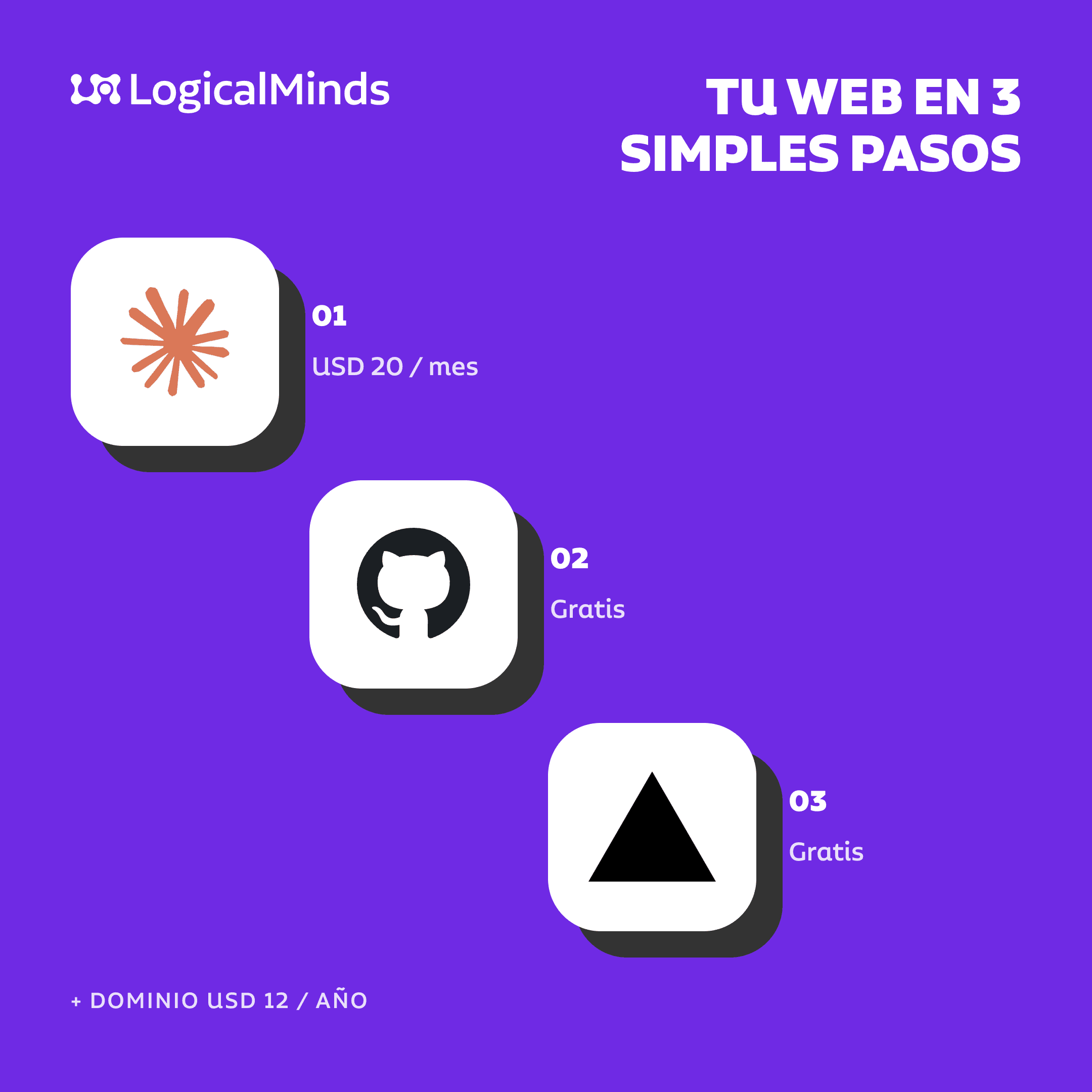
¿Necesitás una web para tu emprendimiento, tu portfolio o tu proyecto personal y no querés gastar una fortuna en un desarrollador ni pagar hosting todos los meses? Buenas noticias: hoy podés tener un sitio profesional, rápido y online las 24 horas gastando prácticamente cero pesos. Y lo mejor de todo: sin saber programar y sin tocar una terminal. Todo se hace desde aplicaciones con ventanas y botones, como cualquier programa que ya usás.
La fórmula es simple:
- Una IA que programa por vos (la app de escritorio de Claude Code, de Anthropic, o la app de Codex, de OpenAI) escribe el código del sitio. Vos le hablás en español, ella hace el resto.
- GitHub guarda ese código gratis en la nube.
- Vercel publica tu sitio en internet, también gratis.
- Un dominio propio (tu dirección web, tipo tumarca.com) le da identidad profesional. Lo comprás directo en Vercel y se configura solo.
Qué vas a necesitar
En esta guía te llevamos de la mano, paso por paso. Para seguirla solo necesitás:
- Una computadora con Windows o Mac.
- Una casilla de correo electrónico.
- Opcional pero recomendado: una tarjeta para el dominio (entre 10 y 20 dólares por año).
Sobre los costos de la IA: tanto Anthropic como OpenAI ofrecen planes de suscripción accesibles (Claude Pro o ChatGPT Plus, alrededor de 20 dólares al mes) que incluyen sus asistentes de programación. El truco: podés pagar un solo mes, armar tu web tranquilo, y después dar de baja la suscripción. Tu sitio sigue online igual. GitHub y Vercel, para un proyecto personal, son 100% gratuitos.
Paso 1: Crear tu cuenta de GitHub
GitHub es la plataforma donde vive el código de medio internet. Ahí se va a guardar el código de tu web, y desde ahí Vercel lo va a leer para publicarlo. Pensalo como el “Google Drive” de tu sitio.
1. Entrá a github.com y hacé clic en Sign up.
2. Poné tu email, elegí una contraseña y un nombre de usuario (elegilo bien, porque va a ser público).
3. Verificá tu correo con el código que te mandan.
4. Cuando te pregunte por el plan, elegí el Free. Para lo que vamos a hacer, sobra y resta.
Y listo, no hace falta hacer nada más acá. Ni siquiera tenés que crear el repositorio (la “carpeta” donde va a vivir el código): la IA lo va a hacer por vos más adelante.
Paso 2: Elegir e instalar tu asistente de IA
Acá tenés dos caminos, y los dos funcionan bárbaro. Ambos son aplicaciones de escritorio: las instalás como cualquier programa, se abren en una ventana, y les escribís lo que querés en lenguaje natural. Nada de comandos raros.
Opción A: Claude Code (Anthropic)
1. Creá tu cuenta en claude.ai con tu email o tu cuenta de Google.
2. Suscribite a Claude Pro, que es lo que habilita el uso de Claude Code.
3. Descargá la app de escritorio de Claude Code desde el sitio oficial de Anthropic (claude.com/claude-code). Está disponible para Mac y Windows.
4. Instalala como cualquier programa (doble clic, siguiente, siguiente) y abrila.
5. Iniciá sesión con tu cuenta de Claude. Una sola vez, y queda guardado.
Opción B: Codex (OpenAI)
1. Creá tu cuenta en chatgpt.com.
2. Suscribite a ChatGPT Plus (o superior), que incluye Codex.
3. Descargá la app de Codex desde el sitio de OpenAI (developers.openai.com/codex/app). Disponible para Mac y Windows.
4. Instalala, abrila e iniciá sesión con tu cuenta de ChatGPT.
¿Cuál elegir? Los dos son excelentes para armar sitios web. Si ya pagás alguna de las dos suscripciones, usá esa y no gastes de más. Para el resto de la guía los ejemplos sirven para cualquiera de las dos, porque el flujo es idéntico: vos pedís, la app trabaja.
Paso 3: Crear tu sitio web con la IA
Acá empieza la magia.
1. Abrí la app (Claude Code o Codex). Te va a pedir que elijas una carpeta de trabajo: creá una nueva en tus Documentos, llamala por ejemplo mi-sitio-web, y seleccionala. Ahí va a vivir tu proyecto.
2. Pedile lo que querés, con detalle. Escribile como le escribirías a un diseñador. Cuanto más específico seas, mejor sale. Un ejemplo: “Creá un sitio web para mi cafetería de especialidad en Buenos Aires. Quiero una página de inicio con una foto grande, una sección con el menú, otra con la historia del local, y una página de contacto con mapa y horarios. Estética cálida, colores tierra, tipografía moderna. Que se vea perfecto en el celular. Usá Next.js.” Ese último detalle (“usá Next.js”) es el único tecnicismo que te pedimos memorizar: es una tecnología que se lleva perfecto con Vercel y garantiza que la publicación después sea automática.
3. Dejá que trabaje. La IA va a crear todos los archivos e instalar lo que haga falta, sola. Cuando termine, pedile que te muestre el sitio funcionando: te va a dar un enlace local (algo como http://localhost:3000) que abrís en tu navegador para ver el resultado antes de publicarlo. Si la app te pide permiso para ejecutar algo durante el proceso, es normal: es su forma de pedirte el OK antes de tocar tu computadora.
4. Iterá todo lo que quieras. ¿No te convence el color? ¿Querés una sección de precios? ¿Un botón de WhatsApp flotante? Decíselo con tus palabras: “cambiá el fondo a un beige más claro”, “agregá testimonios de clientes”. Corrige al toque, y podés seguir puliendo hasta que quede como lo imaginaste.
Paso 4: Subir el código a GitHub (se lo pedís a la IA y ya)
Con el sitio andando en tu compu, hay que subirlo a GitHub para que Vercel pueda publicarlo. ¿La parte técnica? No existe: se la delegás a la IA. En la misma conversación, escribile: “Creá un repositorio en GitHub llamado mi-sitio-web y subí todo el código del proyecto.”
La app sabe hacerlo. Si es la primera vez, es probable que te pida autorizar tu cuenta de GitHub: te va a abrir el navegador para que inicies sesión y des el permiso, igual que cuando conectás cualquier app con tu cuenta de Google. Aceptás, volvés a la app, y ella termina el trabajo.
Para verificar que salió todo bien, entrá a tu perfil en github.com: vas a ver el repositorio mi-sitio-web con todos los archivos adentro. 🎉
Paso 5: Publicar el sitio con Vercel
Vercel es la plataforma que pone tu web online, con certificado de seguridad incluido (el candadito HTTPS del navegador) y sin que pagues un peso.
1. Entrá a vercel.com y hacé clic en Sign Up.
2. Elegí el plan Hobby (el gratuito) y registrate con la opción Continue with GitHub. Este detalle es clave: al entrar con tu cuenta de GitHub, las dos plataformas quedan conectadas automáticamente y no tenés que configurar nada.
3. Cuando GitHub te pregunte si autorizás a Vercel, aceptá.
4. Ya adentro, hacé clic en Add New… → Project.
5. Vas a ver la lista de tus repositorios. Buscá mi-sitio-web y hacé clic en Import.
6. Vercel detecta solo qué tecnología usaste y configura todo. No toques nada: clic en Deploy.
7. Esperá un minuto o dos y… ¡tu página está online! Te da una dirección del estilo mi-sitio-web.vercel.app que ya podés compartir con quien quieras.
El bonus track: de acá en adelante, cada vez que quieras cambiar algo, se lo pedís a la IA y le decís “subí los cambios a GitHub”. Vercel detecta la actualización y republica tu sitio solo, en un minuto. Editás hoy, mañana, el mes que viene: el circuito queda armado para siempre.
Paso 6: Comprar tu dominio (sin configurar nada)
Tu sitio ya funciona, pero tumarca.com queda mucho más profesional que tumarca.vercel.app. Este es el único gasto real de todo el proceso, y lo vamos a hacer por el camino fácil: comprarlo directamente en Vercel, así se configura solo y no tenés que tocar ninguna opción técnica.
1. En Vercel, entrá a tu proyecto y andá a Settings → Domains (o a la pestaña Domains del panel principal).
2. Escribí el dominio que querés (por ejemplo, tumarca.com). Vercel te dice al instante si está disponible y cuánto sale por año (un .com suele rondar los 10–20 dólares anuales).
3. Hacé clic en Buy, cargá tu tarjeta, y confirmá la compra.
4. Ya está. En serio: ya está. Como el dominio y el hosting viven en el mismo lugar, Vercel lo conecta automáticamente a tu sitio, con el certificado de seguridad incluido. En unos minutos, tu web responde en tu dominio propio.
Nada de configurar DNS, registros A, CNAME ni ninguna de esas siglas. Ese es exactamente el punto de comprarlo acá.
¿Y si quiero un .com.ar? Los dominios argentinos se registran aparte, en NIC Argentina, con tu clave fiscal, y después hay que conectarlos a Vercel a mano con un par de ajustes técnicos. Es perfectamente posible, pero si buscás el camino sin fricción, un .com comprado directo en Vercel es la opción más simple. El .com.ar dejalo para una segunda etapa, o para cuando tengas a alguien que te dé una mano con la parte técnica.
¿Cuánto salió todo?
Haciendo la cuenta:
- GitHub (plan Free): $0
- Vercel (plan Hobby): $0
- Claude Pro o ChatGPT Plus: ~USD 20 (un solo mes, cancelable)
- Dominio .com comprado en Vercel: ~USD 10–20 por año
Con menos de lo que sale una cena para dos, tenés una web profesional con tu propio dominio, hosting de primer nivel, seguridad HTTPS, y un circuito donde cada cambio que le pedís a la IA se publica solo. Sin terminal, sin código, sin configuraciones raras. Y si después no necesitás seguir haciendo cambios grandes, das de baja la suscripción de IA y tu sitio sigue online como si nada.
Ahora sí: descargá la app, contale tu idea a la IA, y en una tarde tenés tu web publicada.
¿Tenés un producto en mente?
Contanos qué estás construyendo — te decimos cómo lo lanzaríamos.